この記事の結論
- Claude Codeの学習は、Proプラン(月20ドル〜)以上に入り、小さな成果物を作りながら5STEPで進めるのが近道です。
- 教材は無料の公式ドキュメント(日本語あり)とClaude Academyが軸になり、ターミナルが不安な方はデスクトップアプリから始められます。
- 独学で手が止まる場合は、月16,280円〜の月額制や178,000円〜の伴走型のClaude Code講座で質問できる環境を用意しましょう。
※この記事は、バイテック・バイテックGEEK・デジットなどを運営する株式会社AI棒のグループ会社、株式会社Librexが作成しています。紹介するサービスにはグループのサービスを含みます。他社の料金などは各社の公式サイトで確認した情報です。
Claude Codeの学習方法は、公式ドキュメントでの独学から、無料のオンラインコース、メンターが付くClaude Code講座まで幅広く存在します。
学ぶ順番と必要な料金・環境を先に把握すると、インストールや最初の一歩でつまずいて止まる失敗を避けられます。
本記事では、Claude Codeとは何か、料金と必要な環境、非エンジニアが開発できるようになるまでの5STEPをまとめています。さらに、公式の教材、Claude Code講座5つの比較、つまずきやすい点と対処法も紹介します。
【早見表】Claude Code学習の5STEPと使う教材
Claude Codeの学習は、動かす → 小さく作る → 理解する → 積み上げる → 業務に使う、の順で進めると迷いにくくなります。プログラミングの文法から学ぶのではなく、Claude Codeに作業を頼みながら仕組みを理解していく学び方が向いているためです。
ここでは、5つのSTEPごとにやることと使う教材を早見表で紹介します。
STEP | やること | 使う教材・機能 | 到達の目安 |
|---|---|---|---|
STEP1 | インストールしてログインし、話しかけてみる | 公式「ターミナルガイド」、デスクトップアプリ | Claude Codeを起動して質問できる |
STEP2 | 簡単なWebページを作る | 公式「クイックスタート」 | ファイルの作成・修正を頼める |
STEP3 | 計画を確認し、説明を読みながら作る | Plan Mode、出力スタイル(Explanatory・Learning) | 変更の理由を説明できる |
STEP4 | ルールを書き、変更を記録しながら作る | CLAUDE.md、Git | 前回の続きから作業を再開できる |
STEP5 | 自分の業務の自動化やアプリ開発に挑戦する | Skills、MCP、Claude Academy | 業務で使うツールを1つ完成させる |
※機能名は2026年10月時点・Claude Code公式ドキュメントより
STEP1〜2までは公式の無料教材だけで進められます。STEP3以降で手が止まったら、Claude Code講座で質問できる環境を検討しましょう。
Claude Code学習の前に知っておきたいこと|Claude Codeとは
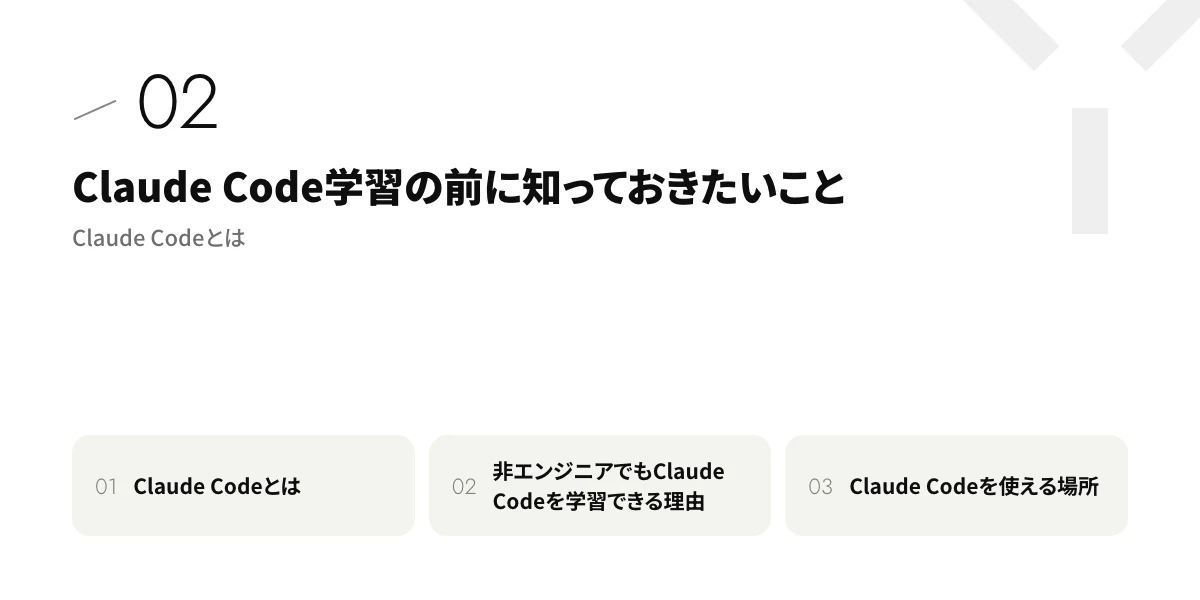
Claude Codeの学習を始める前に、Claude Codeが何をするツールかを押さえておくと、学ぶ範囲を絞れます。チャット型のAIと違い、Claude Codeはパソコン上のファイルを直接作成・編集するため、使い方の考え方が異なります。
ここでは、Claude Codeの定義、非エンジニアでも学習できる理由、使える場所の3つを解説します。
あわせて読みたい
Claude Codeで動画編集する方法|HyperFrames・Remotionで動画を作る手順
Claude Codeとは
Claude Codeとは、Anthropicが提供する、コードを読み、ファイルを編集し、コマンドを実行して開発作業を進めるAIコーディングツールです。公式ドキュメントでは「agentic coding ツール」と説明されています。
Claude Codeは、やりたいことを文章で伝えると、作業の手順を考えて複数のファイルにまたがって作業します。たとえば、機能の追加、バグの修正、テストの作成、Gitのコミットまでを会話で頼めます。
Claude Codeでできる主なことは、以下のとおりです。
- Webページや社内ツールなどのコードを書く・直す
- エラーの原因を調べて修正する
- テストの作成や依存関係の更新などの作業を自動化する
- MCPで外部のツール(Google Drive・Slackなど)とつなぐ
出典:Claude Code 公式ドキュメント「概要」(2026年10月時点)
非エンジニアでもClaude Codeを学習できる理由
Claude Codeは、プログラミングの経験がない方でも学習を始められるツールです。指示は日常の言葉で書けばよく、コードはClaude Codeが書くためです。
公式の「ターミナルガイド」も、ターミナルを使ったことがない方に向けて、ターミナルの開き方からインストール、最初の指示までを手順で説明しています。ターミナルを使いたくない場合は、デスクトップアプリから始める方法も案内されています。
ただし、Claude Codeが作ったものが正しいかを確かめる力は、使う側に必要です。ファイル・フォルダの構造やエラーメッセージの読み方など、最低限の用語は学習の途中で身につけていきましょう。
Claude Codeを使える場所
Claude Codeは、ターミナルのほかに、デスクトップアプリ・エディター・ブラウザでも使えます。どの場所でも同じClaude Codeの仕組みにつながっているため、学習を始める場所は使いやすいものを選んで問題ありません。
Claude Codeを使える主な場所を、特徴と向いている方で比較します。
使う場所 | 特徴 | 向いている方 |
|---|---|---|
ターミナル(CLI) | コマンドで操作する基本の形。すべての機能を使える | 開発の操作も一緒に覚えたい方 |
デスクトップアプリ | ターミナルなしで使える。変更点(差分)を画面で確認できる | 黒い画面に不安がある方 |
VS Code・JetBrainsの拡張機能 | エディターの中で変更点を確認しながら使える | コードを見ながら学びたい方 |
Web(claude.ai/code) | パソコンへのインストールなしでブラウザから使える | まず環境構築なしで試したい方 |
※2026年10月時点・Claude Code公式ドキュメントより。デスクトップアプリは有料プランが必要
非エンジニアの方は、デスクトップアプリで慣れてからターミナルに移ると、つまずく場面を減らせます。
Claude Code学習に必要な料金と環境
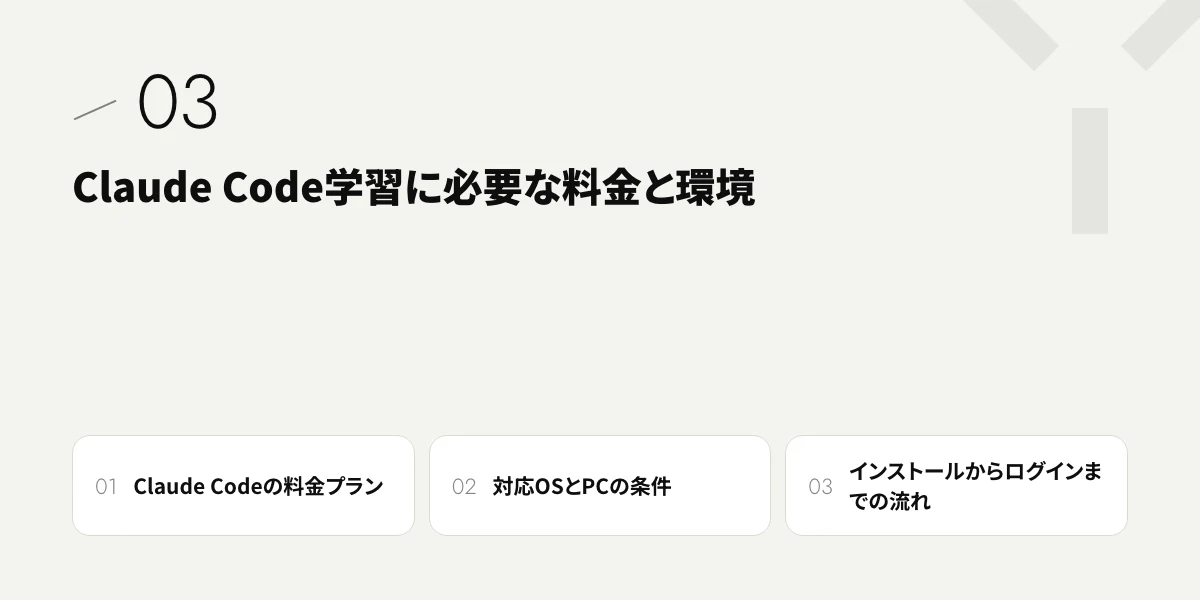
Claude Codeを学習するには、Claudeの有料プランかAPIの利用と、条件を満たすパソコンが必要です。無料のClaudeプランにはClaude Codeが含まれていないため、学習を始める前に契約するプランを決める必要があります。
ここでは、料金プラン、対応OSとPCの条件、インストールからログインまでの流れを紹介します。
Claude Codeの料金プラン
Claude Codeを個人で学習するなら、まずはProプランが目安です。ProプランからClaude Codeが含まれ、Maxプランは利用量を増やしたい方向けの上位プランだからです。
Claude Codeを使えるプランを、料金とClaude Codeの有無で比較します。
プラン | 料金(米ドル) | Claude Code |
|---|---|---|
Free | 0ドル | 含まれない |
Pro | 月払い月20ドル/年払い月17ドル(年200ドル) | 含まれる |
Max | 月100ドル〜(利用量はProの5倍か20倍から選択) | 含まれる |
Team(Standard席) | 1席あたり月払い月25ドル/年払い月20ドル | 含まれる |
Claude Console(API) | 前払いクレジットによる従量課金 | 使える |
※2026年10月時点・Claude 公式サイトの料金ページより。価格は変更される場合があります
学習の段階では、Proプランで始めて、利用上限に頻繁に達するようになってからMaxプランを検討すると無駄がありません。
対応OSとPCの条件
Claude Codeは、Mac・Windows・Linuxのいずれでも使えます。インターネット接続と4GB以上のメモリがあれば、学習用に高性能なパソコンを買い足す必要はありません。
Claude Codeのシステム要件は、以下のとおりです。
項目 | 条件 |
|---|---|
Mac | macOS 13.0以上 |
Windows | Windows 10 1809以上、またはWindows Server 2019以上 |
Linux | Ubuntu 20.04以上、Debian 10以上、Alpine Linux 3.19以上 |
メモリ・CPU | 4GB以上のRAM、x64またはARM64のプロセッサ |
その他 | インターネット接続、Anthropicのサポート対象国からの利用 |
※2026年10月時点・Claude Code 公式ドキュメント「高度なセットアップ」より
Windowsでは、Git for Windowsのインストールが推奨されています。Git for Windowsがない場合は、Claude CodeがPowerShellを使って動作します。
インストールからログインまでの流れ
Claude Codeのインストールは、ターミナルに公式のコマンドを1行貼り付けるだけで完了します。インストール後に「claude」と入力すると、ブラウザが開いてアカウントにログインできます。
インストールからログインまでの流れは、以下のとおりです。
- Claudeの有料プラン(Pro以上)に申し込む
- ターミナル(MacはTerminal、WindowsはPowerShell)を開く
- 公式ドキュメントに載っているインストールコマンドを貼り付けて実行する
- 新しいターミナルを開き、「claude --version」でバージョン番号が出るか確認する
- 作業用のフォルダで「claude」と入力し、ブラウザでログインする
インストールコマンドはOSやシェルによって異なるため、公式ドキュメントの最新の表記をコピーして使いましょう。
非エンジニアのためのClaude Code学習ロードマップ【5STEP】
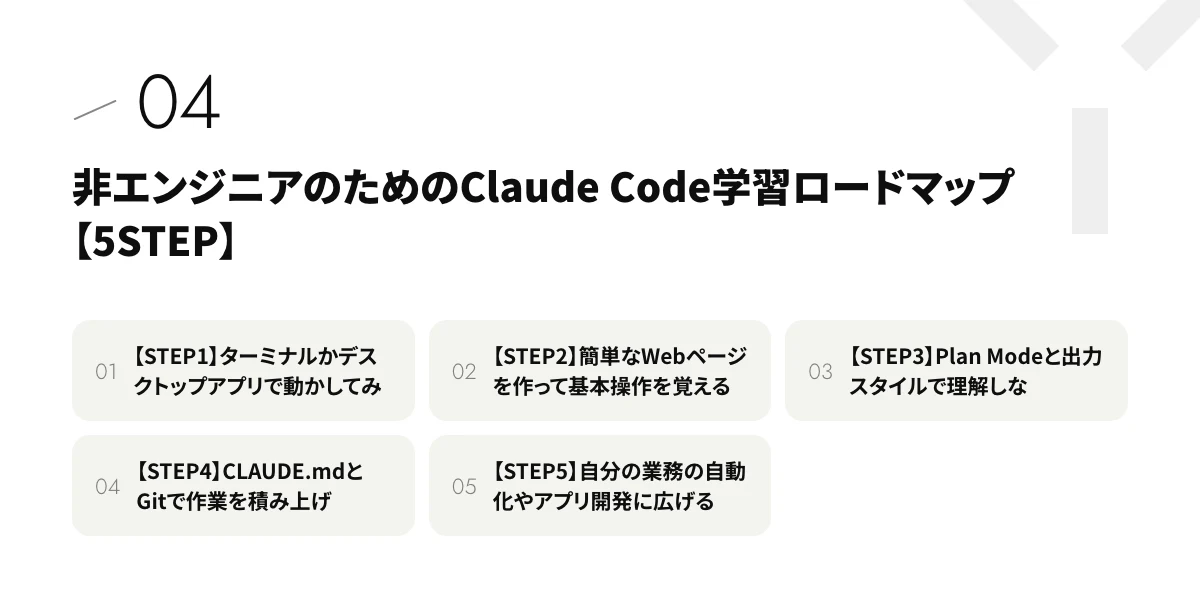
非エンジニアがClaude Codeで開発できるようになるには、機能を全部覚えるより、作りながら必要な機能を足していく進め方が効果的です。Claude Codeは機能の追加が速く、最初から全機能を学ぶと使わない内容に時間を取られるためです。
ここでは、インストールから業務での活用までを5つのSTEPに分けて解説します。
【STEP1】ターミナルかデスクトップアプリで動かしてみる
STEP1の目標は、Claude Codeを起動して、質問に答えてもらうところまで進むことです。最初に「動いた」という状態を作ると、次のSTEPで何を学ぶかが具体的になるためです。
たとえば、空のフォルダでClaude Codeを起動し、「Claude Codeで何ができるか教えて」と質問してみます。Claude Codeの中で「/help」と入力すると、使えるコマンドの一覧も表示されます。
ただし、ターミナルでは画面をクリックして操作できません。矢印キーで移動し、Escキーで作業を中断する、という基本操作を最初に覚えておきましょう。
【STEP2】簡単なWebページを作って基本操作を覚える
STEP2では、自己紹介ページのような簡単なWebページを作り、ファイルの作成と修正を頼む流れを体験します。ブラウザで結果を確認できる成果物は、指示と結果の関係が分かりやすいからです。
たとえば、「自己紹介のWebページを作って」と頼み、できたHTMLファイルをブラウザで開きます。続けて「背景を白にして、見出しを大きくして」と修正を頼むと、指示の出し方で結果が変わることを確かめられます。
STEP2で身につけたい操作は、以下のとおりです。
- ファイルの作成・変更を許可する(確認が出たらYesを選ぶ)
- やりたいことを具体的に書いて頼む
- 結果を見て、修正点を追加で伝える
上記の3つを繰り返すことが、Claude Code学習のすべての土台になります。
【STEP3】Plan Modeと出力スタイルで理解しながら作る
STEP3では、Claude Codeに作ってもらうだけでなく、何をどう変えたかを理解しながら進めます。仕組みを理解しないまま作り続けると、エラーが出たときに直せないためです。
Claude Codeには、学習に役立つ機能が用意されています。Plan Modeは、ファイルを編集する前に計画を提示し、承認するまで編集しないモードで、Shift+Tabキーで切り替えられます。出力スタイルを「Explanatory」にすると、選んだ方法の理由を短い解説ブロックで説明してくれます。「Learning」にすると、コードの一部を自分で書くように求められます。
ただし、ExplanatoryとLearningは回答が長くなる分、利用量も増えます。学習したい場面だけ「/output-style」コマンドで切り替えましょう。
【STEP4】CLAUDE.mdとGitで作業を積み上げる
STEP4では、CLAUDE.mdとGitを使い、作業を何日かに分けて続けられる状態を作ります。Claude Codeは毎回新しい状態で会話を始めるため、プロジェクトのルールや変更の記録を残す仕組みが必要だからです。
CLAUDE.mdは、Claude Codeが毎回の作業の最初に読み込むルールのメモです。Claude Codeの中で「/init」と入力すると、プロジェクトを分析してCLAUDE.mdのひな形を作ってくれます。Gitは変更の履歴を残す仕組みで、「変更をコミットして」と頼むだけでClaude Codeが記録します。
CLAUDE.mdに書くとよい内容は、以下のとおりです。
- 使う言語・ツール(例:HTMLとCSSだけで作る)
- 守ってほしいルール(例:返答は日本語で書く)
- Claude Codeが2回同じ間違いをした点
公式ドキュメントでは、CLAUDE.mdは1ファイル200行以下を目安に、短く具体的に書くことが推奨されています。
【STEP5】自分の業務の自動化やアプリ開発に広げる
STEP5では、自分の仕事で困っている作業を題材に、使えるツールを1つ完成させます。自分の業務を題材にすると、完成の基準がはっきりし、学んだことをそのまま仕事で使えるためです。
たとえば、毎週手作業でまとめている売上のCSVを集計する、問い合わせの返信文の下書きを作るなどが題材になります。作業が増えてきたら、決まった手順をまとめる「Skills」や、外部のツールとつなぐ「MCP」も学ぶ範囲に入ります。
Claude Codeでの開発を仕事にしたい方は、AIエンジニアに求められるスキルも確認しておくと、次に学ぶ内容を決めやすくなります。
あわせて読みたい
AIエンジニアになるには?未経験からの学習ロードマップと必要なスキル
Claude Code学習に使える教材|公式ドキュメントと無料コース
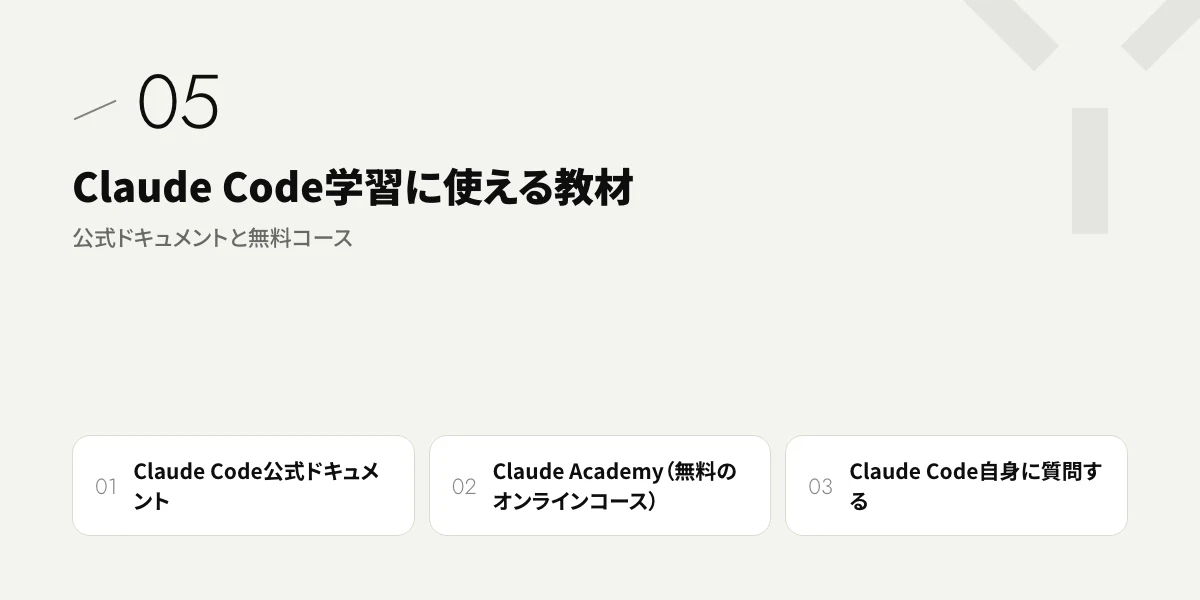
Claude Code学習の教材は、Anthropicの公式ドキュメントと無料コースを軸にすると、情報の古さで迷うことが減ります。Claude Codeは更新が速く、Web記事や動画では操作方法や料金が現在と異なる場合があるためです。
ここでは、Claude Code学習に使える公式の教材を3つ紹介します。
Claude Code公式ドキュメント
Claude Codeの公式ドキュメントは、日本語のページがあり、無料で読める一番正確な教材です。インストールから応用機能まで、Anthropicが最新の仕様に合わせて更新しています。
非エンジニアの方が最初に読むページは、以下のとおりです。
- ターミナルガイド:ターミナルを使ったことがない方向けのインストール手順
- クイックスタート:最初の質問からコードの変更、Gitの操作まで
- ベストプラクティス:指示の出し方やプロジェクトの整え方
Claude Academy(無料のオンラインコース)
Claude Academyは、Anthropicが提供する無料の自習コースです。Claude Code向けには「Claude Code 101」や「Claude Code in Action」などのコースがあります。
たとえば、Claude Code 101は約1.5時間・12レッスンのコースで、インストール、探索 → 計画 → コード → コミットの流れ、CLAUDE.md・サブエージェント・Skills・MCP・Hooksまでを学べます。修了時にはクイズがあります。
ただし、Claude Academyのコースは英語で提供されています。英語が不安な方は、ブラウザの翻訳機能と日本語の公式ドキュメントを併用しましょう。
Claude Code自身に質問する
Claude Codeは、Claude Code自身の使い方を質問できる教材にもなります。公式のクイックスタートでも、「Claude Codeで何ができるか」などをClaude Codeに直接質問する方法が紹介されています。
たとえば、「このプロジェクトのフォルダ構成を説明して」「さっきのエラーの意味を初心者向けに説明して」と頼むと、自分の作業に合わせた解説を受けられます。
ここまでの3つの教材を、費用・言語・向いている段階で比較します。
教材 | 費用 | 言語 | 向いている段階 |
|---|---|---|---|
公式ドキュメント | 無料 | 日本語あり | STEP1〜5(調べたいときに読む) |
Claude Academy | 無料 | 英語 | STEP2〜5(体系的に学び直す) |
Claude Code自身への質問 | プラン料金の範囲内 | 日本語可 | STEP1〜5(作業中の疑問の解消) |
※2026年10月時点・Claude Code公式ドキュメント、Claude Academyより
公式の教材で進め方が分かっても、手が止まる場合は、質問できる講座を使う方法もあります。
Claude Code学習におすすめの講座5選|料金・サポートを比較
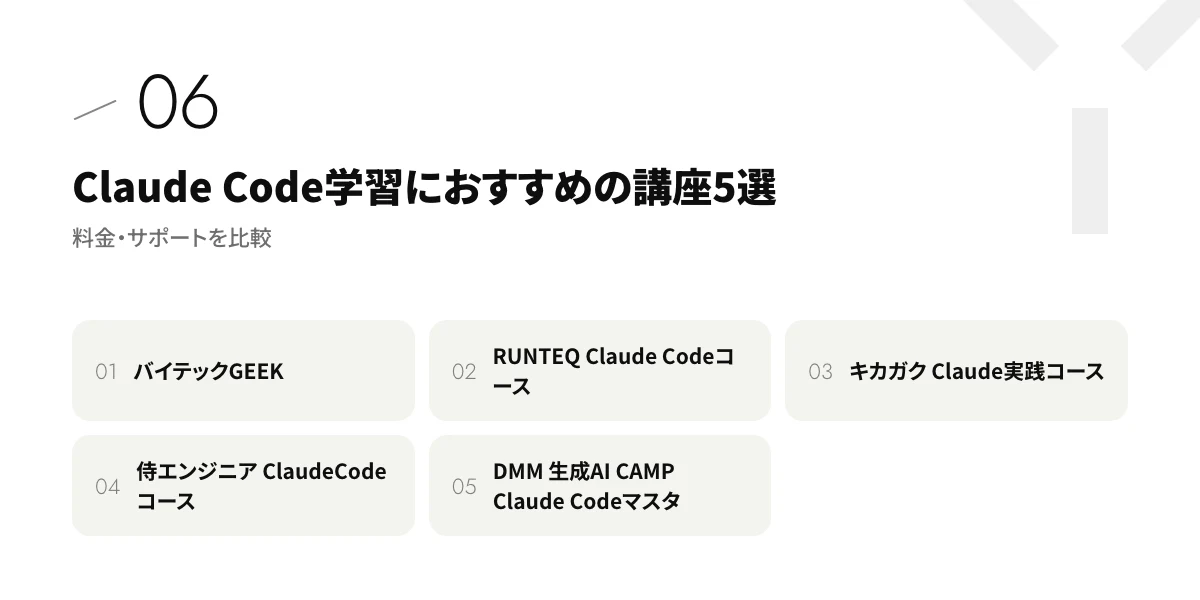
Claude Code講座は、メンターとの面談や質問対応を受けながら学べる有料の講座です。独学と違い、つまずいたときに相談でき、学ぶ順番も用意されています。
ここでは、Claude Codeを扱う講座を5つ紹介します。選んだ基準は、Claude Codeを中心に学ぶコースがあること、非エンジニアを受講対象に含むこと、料金が公式サイトで公開されていることの3つです。LibrexグループのバイテックGEEKを最初に紹介し、続いてClaude Code専用で伴走があるものから順に並べています。
講座 | 料金 | 期間 | 主なサポート |
|---|---|---|---|
バイテックGEEK Claude Code エンジニアコース | 178,000円〜 | 2ヶ月/4ヶ月/6ヶ月 | 月2回の個別面談、月1回のライブレッスン |
RUNTEQ Claude Codeコース | 247,500円(税込) | 3ヶ月の学習ロードマップ | 現役エンジニアの伴走、毎週月曜の共有・相談会 |
キカガク Claude実践コース | 396,000円(税込、早期割264,000円) | 週1回のライブ講義 | 講師へのテキスト質問が回数無制限 |
侍エンジニア ClaudeCodeコース | 449,000円〜(税込、入学金99,000円を含む) | 8週間/12週間/16週間 | 専属講師のマンツーマン指導 |
DMM 生成AI CAMP Claude Codeマスターコース | 月16,280円(税込)〜 | 1ヶ月/6ヶ月/12ヶ月(ゼミは3ヶ月) | 週1回のLIVE講義、AIチューター |
※2026年10月時点・各社公式サイトより。バイテックGEEKは公式サイトの表示価格(税込・税抜の表記なし)
個別の面談で学習計画を相談したい方は伴走型の講座、まず安く幅広く試したい方は月額制の講座が候補になります。
バイテックGEEK

バイテックGEEKは、Claude Codeに特化したAIエンジニア育成のオンラインスクールです。「Claude Code エンジニアコース」で、IT未経験・非エンジニアの方を対象に、専属メンターとの面談を受けながら学べます。
項目 | 内容 |
|---|---|
運営会社 | 株式会社AI棒 |
料金 | 2ヶ月178,000円/4ヶ月298,000円/6ヶ月348,000円(通常価格はそれぞれ228,000円/348,000円/398,000円) |
形式 | オンライン(オンデマンド教材、月1回のライブレッスン、月2回の個別面談) |
学べること | 環境構築(Mac/Windows、Git/GitHub)、Plan Mode・CLAUDE.md・Skills・サブエージェント・Hooks、MCP、Next.js・Supabase・Vercelでのアプリ公開、セキュリティ |
学習時間の目安 | 週5〜10時間 |
無料相談 | 無料カウンセリング(オンライン・60分) |
※2026年10月時点・バイテックGEEK公式サイトより
バイテックGEEKの特徴は、環境構築からアプリの公開、セキュリティまでをClaude Code中心の1つのコースで学べる点です。教材は全5チャプター・44レッスンで、期間が終わった後も視聴できます。
気になる点は、質問対応の方法や時間が公式サイトに書かれていないことです。無料カウンセリングで確認しましょう。10日間の返金保証は、説明会・個別相談を経て申し込んだ場合が対象で、LPからの直接申込は対象外です(会員規約)。
RUNTEQ Claude Codeコース

RUNTEQのClaude Codeコースは、Webエンジニア養成スクールのRUNTEQ(株式会社RUNTEQ)が提供する、非エンジニア向けの業務自動化を学ぶコースです。3ヶ月の学習ロードマップに沿って、環境構築からアプリづくり、法人環境での運用までを学びます。
RUNTEQ Claude Codeコースの学習内容は、以下のとおりです。
- 1ヶ月目:環境構築・基本操作・プロンプト設計
- 2ヶ月目:アプリづくり・外部連携(API・スプレッドシートなど)
- 3ヶ月目:セキュリティ・法人環境での運用
料金は一括247,500円(税込)で、分割は月11,900円(税込)〜です。サポートは現役エンジニアの伴走と、毎週月曜の共有・相談会です(2026年10月時点・RUNTEQ公式サイトより)。
気になる点は、Claude Codeコースが教育訓練給付制度の対象かどうかと、返金の条件が公式サイトのコースページで確認できないことです。
キカガク Claude実践コース

キカガクのClaude実践コースは、AI教育の株式会社キカガクが提供する、週1回のライブ講義でClaudeとClaude Codeを学ぶコースです。資料作成や集計、メール、情報収集の自動化から、新規事業の企画と最終発表会までを扱います。
料金は通常396,000円(税込)、12月期の早期割の特別価格が264,000円(税込)です(2026年10月時点・キカガク公式サイトより)。講師へのテキスト質問は回数・時間の制限がなく、卒業後も参加できるコミュニティがあります。
キカガク Claude実践コースが向いている方は、以下のとおりです。
- ライブ講義で講師や受講生とやり取りしながら学びたい方
- Claude Codeだけでなく、Claude全般の業務活用も学びたい方
気になる点は、キカガクの特定商取引法に基づく表記で、返金やキャンセルを原則受け付けないとされていることです(特定商取引法に基づく表記)。
侍エンジニア ClaudeCodeコース

侍エンジニアのClaudeCodeコースは、現役エンジニアの専属講師からマンツーマンで学べる、業務自動化とWebアプリ開発のコースです。運営は株式会社オープンアップITエンジニア(2026年10月1日に株式会社SAMURAIから事業統合)です。
料金は8週間449,000円/12週間569,000円/16週間659,000円(いずれも税込、入学金99,000円を含む)です(2026年10月時点・侍エンジニア公式サイトより)。専属講師のほか、学習コーチと24時間使えるQ&A掲示板があります。
侍エンジニア ClaudeCodeコースの特徴は、入学から卒業まで専属講師のマンツーマン指導を受けられる点です。
気になる点は、すべてのプランで入学金がかかり、総額が高めになることです。侍エンジニアには給付金の対象コースもありますが、ClaudeCodeコースの料金表には給付金の記載がありません。
DMM 生成AI CAMP Claude Codeマスターコース

出典:DMM 生成AI CAMP Claude Codeマスターコース
DMM 生成AI CAMPのClaude Codeマスターコースは、合同会社DMM.comが運営する、月額制の学び放題で受講できるコースです。動画レッスン(7章42レッスン)と週1回のLIVE講義(全13回)で、会社のホームページや生成AIアプリなど3つの実践プロジェクトに取り組みます。
料金は月額16,280円(税込)、6ヶ月プラン90,530円(税込)、12ヶ月プラン162,800円(税込)です(2026年10月時点・DMM 生成AI CAMP公式サイトより)。月額料金で、Claude Code以外の生成AIコースも受講できます。
DMM 生成AI CAMPの特徴は、月16,280円(税込)から始められ、入会金0円のため初期費用を抑えやすい点です。
気になる点は、専任メンターへの質問や1対1の面談が、月額99,000円(税込)の別料金オプション(パーソナルサポート)であることです。返金は、契約開始日から8日以内かつアカウント作成前の退会申請に限られます(DMM 生成AI CAMP 利用規約)。
Claude Code学習でつまずきやすいポイントと対処法
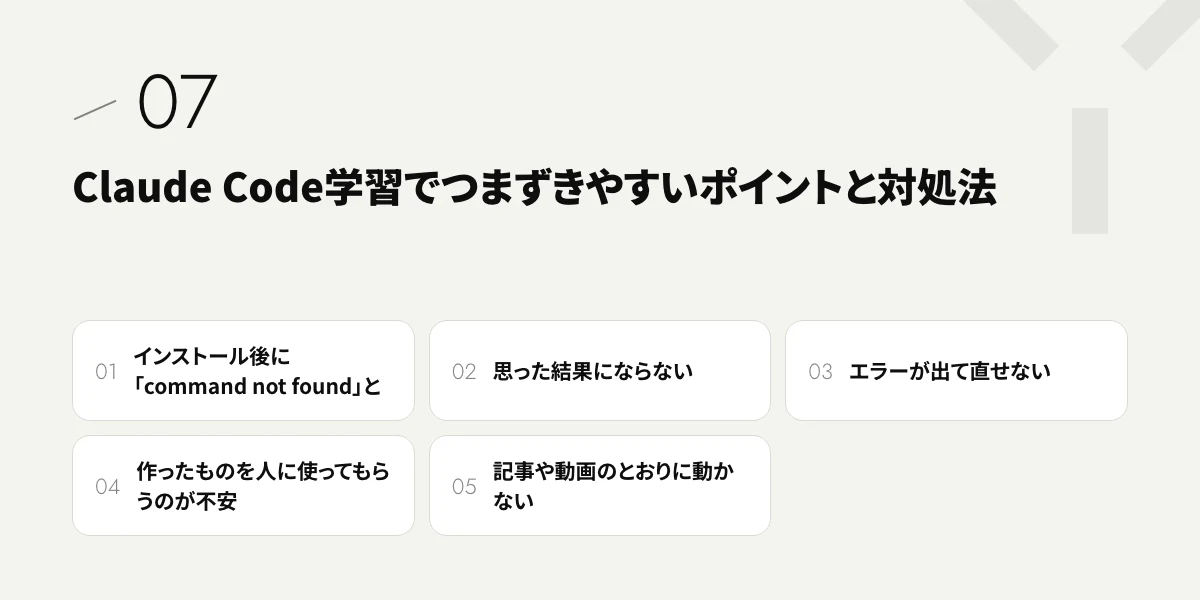
Claude Code学習のつまずきは、ツールの操作よりも、環境の準備と指示の出し方で起きることがほとんどです。Claude Codeはコードを書いてくれる分、うまくいかない原因が自分の指示なのか環境なのかを見分けにくいためです。
ここでは、Claude Code学習でつまずきやすい5つのポイントと対処法を紹介します。
つまずき | 原因 | 対処法 |
|---|---|---|
インストール後に「command not found」と出る | インストール先がPATHに入っていない | 公式「ターミナルガイド」のトラブルシューティングどおりにPATHを設定する |
思った結果にならない | 指示があいまい | 「何を・どこに・どうしたいか」を具体的に書き、大きな作業は手順に分けて頼む |
エラーが出て直せない | 変更の中身を確認せずに進めた | Plan Modeで計画を確認し、エラーメッセージをそのまま貼って原因の説明を頼む |
作ったものを人に使ってもらうのが不安 | セキュリティの確認をしていない | パスワードやAPIキーをコードに書かない。公開前に第三者の確認を受ける |
記事や動画のとおりに動かない | 情報が古く、現在の仕様と違う | 公式ドキュメントの日付と記事の更新日を比べ、公式を優先する |
※PATH・Plan Modeの説明は2026年10月時点・Claude Code公式ドキュメントより
上記のうち、エラーの解決とセキュリティの確認は、独学では正解かどうかを自分で判断しにくい部分です。独学で同じエラーに何日も止まる場合は、メンターに質問できるスクールを比べてみてください。
まとめ|Claude Code学習は小さく作りながら公式情報で進めよう
Claude Code学習のポイントは、以下のとおりです。
- Claude CodeはProプラン(月20ドル〜)以上で使え、無料プランには含まれない
- ターミナルが不安な方は、デスクトップアプリから始められる
- 簡単なWebページ作り → Plan Mode・出力スタイル → CLAUDE.md・Git → 業務での活用、の5STEPで進める
- 教材は日本語の公式ドキュメントと無料のClaude Academyを軸にする
- 独学で手が止まったら、面談や質問ができるClaude Code講座を比べる
まずはProプランに申し込み、公式のターミナルガイドに沿ってClaude Codeを起動するところから始めましょう。
よくある質問
- QClaude Codeは無料で学習できますか?
- AClaude Codeを動かすには、Claudeの有料プラン(Pro以上)かAPIの利用が必要で、無料のClaudeプランには含まれていません(2026年10月時点・Claude公式サイトより)。一方、公式ドキュメントとClaude Academyのコースは無料で学べます。
- Qプログラミング未経験でもClaude Codeを学習できますか?
- Aプログラミング未経験でもClaude Codeの学習は始められます。指示は日常の言葉で書け、公式ドキュメントにはターミナルを使ったことがない方向けのガイドもあります。ただし、作られたものが正しいかを確かめるために、ファイルの構造やエラーの読み方は学習の途中で身につける必要があります。
- QClaude Codeの学習にはどのくらいの期間がかかりますか?
- AClaude Codeの基本操作は、公式の無料コース「Claude Code 101」(約1.5時間)で一通り学べます。業務の自動化やアプリ開発までを講座で学ぶ場合は、2〜6ヶ月のコースが中心です(2026年10月時点・各社公式サイトより)。
- QClaude Code講座の料金はいくらくらいですか?
- AClaude Code講座の料金は、月額制で月16,280円(税込)〜、面談などの伴走がある講座で178,000円〜659,000円が目安です(2026年10月時点・各社公式サイトより。税込・税抜の表記がない講座を含む)。入学金や別料金のサポートの有無も含めた総額で比べましょう。
- QWindowsでもClaude Codeは使えますか?
- AClaude Codeは、Windows 10 1809以上またはWindows Server 2019以上で使えます(2026年10月時点・Claude Code公式ドキュメントより)。PowerShellからインストールでき、Git for Windowsのインストールが推奨されています。
出典・参考
- Claude Code 公式ドキュメント「概要」(2026-10-21 確認)
- Claude Code 公式ドキュメント「高度なセットアップ」(2026-10-21 確認)
- Claude Code 公式ドキュメント「新規ユーザー向けターミナルガイド」(2026-10-21 確認)
- Claude Code 公式ドキュメント「クイックスタート」(2026-10-21 確認)
- Claude Code 公式ドキュメント「権限モードを選択する」(2026-10-21 確認)
- Claude Code 公式ドキュメント「出力スタイル」(2026-10-21 確認)
- Claude Code 公式ドキュメント「Claude があなたのプロジェクトを記憶する方法」(2026-10-21 確認)
- Claude 料金プラン(2026-10-21 確認)
- Claude Max プラン(2026-10-21 確認)
- Claude Academy「Claude Code 101」(2026-10-21 確認)
- バイテックGEEK 公式サイト(2026-10-21 確認)
- RUNTEQ Claude Codeコース(2026-10-21 確認)
- キカガク Claude実践コース(2026-10-21 確認)
- 侍エンジニア 生成AIコース(2026-10-21 確認)
- DMM 生成AI CAMP Claude Codeマスターコース(2026-10-21 確認)
SUPERVISOR|この記事の監修者

田中 省吾
バイテック AIエンジニア
元大手空調メーカーのシステムエンジニア。現在はシステムエンジニア兼AIコンサルタントとして活動。業務系Webアプリケーションの設計から運用、バックエンド、フロントエンド、インフラ構築まで一貫して対応する。
Librex Group
Librexグループのサービス