この記事の結論
- Claude Codeの動画編集は、日本語の指示からHyperFrames・Remotion・ffmpegを動かし、コードで動画を組み立てて書き出す仕組みです。
- 必要なのはClaudeのProプラン(月20ドル〜)以上と、Node.js 22以上・FFmpegが動くPCで、HyperFrames・ffmpegは無料で使えます(2026年10月時点)。
- 最初は10〜30秒のショート動画1本をHyperFramesで作り、プレビューで直しながらMP4に書き出す5STEPで進めましょう。
※この記事は、バイテック・バイテックGEEK・デジットなどを運営する株式会社AI棒のグループ会社、株式会社Librexが作成しています。紹介するサービスにはグループのサービスを含みます。他社の料金などは各社の公式サイトで確認した情報です。
Claude Codeの動画編集は、素材のカットや形式の変換から、文字アニメーション入りのショート動画づくりまで幅広く使われています。
Claude Codeが動画を作る仕組みと、組み合わせるツールの違いを先に把握すると、目的に合わないツールを選んで遠回りする失敗を避けられます。
本記事では、Claude Codeで動画編集する仕組みと、できること・できないことをまとめています。HyperFrames・Remotion・ffmpegの違いや、必要な料金と環境も整理しました。さらに、ショート動画を作る5STEPの手順と、つまずきやすい点の対処法も紹介します。
【早見表】Claude Code動画編集でできることと使うツール
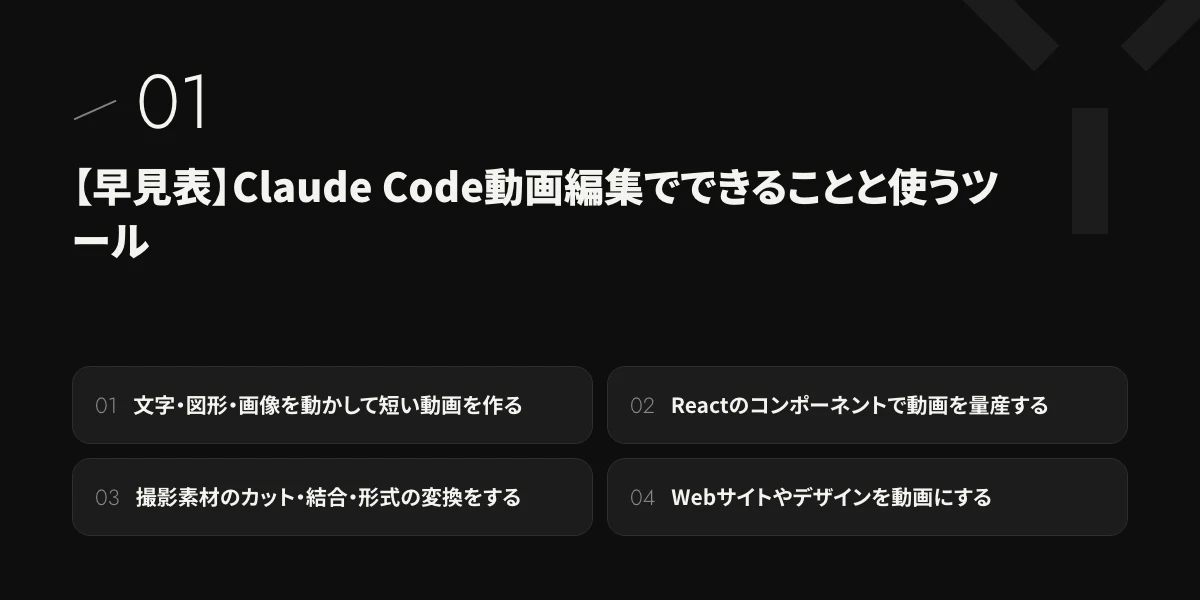
Claude Codeの動画編集は、やりたいことによって組み合わせるツールが変わります。Claude Code自体は動画編集ソフトではなく、HyperFrames・Remotion・ffmpegなどのツールを動かして動画を作るためです。
ここでは、やりたいことごとに使うツールと向いている動画を早見表で紹介します。
やりたいこと | 使うツール | 向いている動画 |
|---|---|---|
文字・図形・画像を動かして短い動画を作る | HyperFrames | SNSのショート動画、商品紹介、タイトル映像 |
Reactのコンポーネントで動画を量産する | Remotion | データを差し替える定型動画、グラフ入りの解説動画 |
撮影素材のカット・結合・形式の変換をする | ffmpeg | 長い素材の切り出し、縦型への変換、音声の抜き出し |
Webサイトやデザインを動画にする | HyperFrames | サービス紹介、Webページのプロモーション動画 |
※2026年10月時点・HyperFrames、Remotion、FFmpegの各公式サイトの説明をもとに編集部で整理
はじめて動画を作るなら、HTMLで動画を組み立てるHyperFramesから試すと、Reactの知識がなくても1本目を完成させやすくなります。
Claude Code動画編集の仕組み|AIで動画を自動生成する流れ
Claude Codeの動画編集は、日本語の指示をもとにAIが動画のコードを書き、ツールで書き出す流れで進みます。編集ソフトのタイムラインを手で操作する方法とは、作業の進め方が大きく異なります。
ここでは、Claude Codeの定義、動画ができるまでの流れ、できること・できないことの3つを解説します。
Claude Codeとは
Claude Codeとは、Anthropicが提供するAIのコーディングツールで、ファイルの読み書きやコマンドの実行を自動で進められます。公式ドキュメントでは、コードベースを読み取り、ファイルを編集し、コマンドを実行し、開発ツールと統合するツールと説明されています。
たとえば、「この素材を30秒に縮めて」と頼むと、Claude Codeが必要なコマンドを考えて実行します。ターミナルのほか、VS Codeなどのエディター、デスクトップアプリ、ブラウザで使えます。
ただし、Claude Codeは無料プランでは使えません。料金は後半の「必要な料金と環境」で紹介します。
Claude Codeは動画編集ソフトではなくツールを動かすAI
Claude Codeで動画を作るときは、Claude Codeが「指示役」、HyperFramesなどが「制作ツール」という役割分担になります。Claude Code自体には動画を描画する機能がなく、動画用のツールのコードを書いて実行するからです。
動画が完成するまでの流れは、以下のとおりです。
- 作りたい動画を日本語で伝える(長さ・縦横比・文字・雰囲気)
- Claude CodeがHyperFramesやRemotionのコードを書く
- ブラウザのプレビューで動きを確認し、直してほしい点を伝える
- Claude Codeが書き出しのコマンドを実行し、MP4などの動画ファイルができる
HyperFramesもRemotionも、ヘッドレスChrome(画面を表示しないブラウザ)で1フレームずつ描画し、FFmpegで動画に変換する仕組みです。指示 → 確認 → 修正を繰り返すと、AIで動画を自動生成しながら仕上がりを調整できます。
Claude Code動画編集でできること・できないこと
Claude Code動画編集が得意なのは、ルールが決まった作業を速く正確に繰り返すことです。一方で、ストーリーの良し悪しや事実の正しさは、人が最終判断する必要があります。
HyperFramesの公式クイックスタートでも、最初にできる動画は完成版ではないと説明されています。公式クイックスタートが確認を求めているのは、ストーリー・事実・文字の読みやすさ・音の4点です。できることと人が担う部分を、表で比較します。
Claude Codeに任せられること | 人が担う部分 |
|---|---|
文字アニメーション・図形・画像を組み合わせた動画づくり | 動画の目的・ターゲット・構成の決定 |
素材のカット・結合・縦横比や形式の変換(ffmpeg) | 撮影素材・画像・音源の用意と権利の確認 |
同じ型でテキストや画像だけ差し替えた動画の量産 | 伝えたい内容と数字・固有名詞の事実確認 |
指示に沿った修正と再書き出し | 完成した動画を見て、直す点を言葉にすること |
※2026年10月時点・HyperFrames公式ドキュメントをもとに編集部で整理
上記の役割分担を前提にすると、Claude Codeに任せる範囲を決めやすくなり、修正の回数も減らせます。
Claude Code動画編集に使うツール|HyperFrames・Remotion・ffmpegの違い
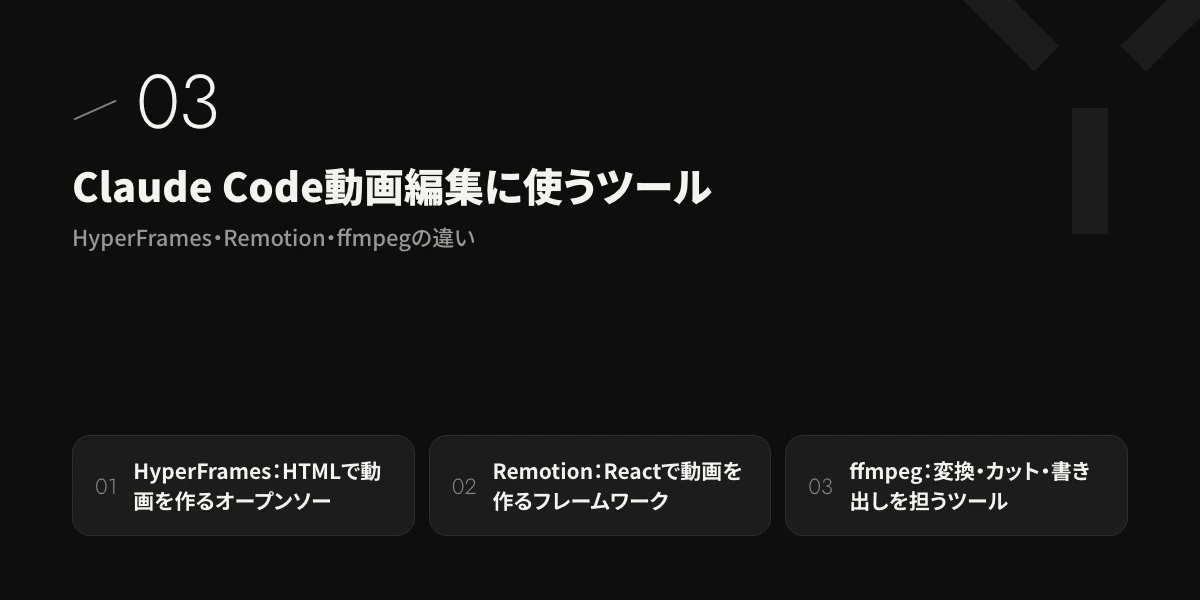
Claude Code動画編集で使う主なツールは、HyperFrames・Remotion・ffmpegの3つです。動画の書き方・ライセンス・得意な作業がそれぞれ異なります。
ここでは、3つのツールを表で比較したうえで、1つずつ特徴を紹介します。
項目 | HyperFrames | Remotion | ffmpeg |
|---|---|---|---|
提供元 | HeyGen | Remotion | FFmpegプロジェクト |
動画の書き方 | HTML・CSS・JavaScript | React(TypeScript)のコンポーネント | コマンドで既存の動画・音声を処理 |
ライセンス | Apache 2.0(オープンソース) | 独自ライセンス(個人と3人までの会社は無料) | LGPL 2.1以降(一部の機能を有効にするとGPL) |
必要な環境 | Node.js 22以上、FFmpeg | Node.js | OSに合ったビルド |
向いている用途 | AIに書かせるショート動画、Web素材の動画化 | React資産を使う定型動画の量産 | カット・結合・変換・音声の抜き出し |
※2026年10月時点・各公式サイト(HyperFrames GitHub、remotion.pro/license、ffmpeg.org)より。最新版はHyperFrames 0.8.183、Remotion 4.0.537(npm、2026年10月21日確認)
新しく動画を作るならHyperFramesかRemotion、撮影済みの素材を加工するならffmpeg、と分けて考えると選びやすくなります。
HyperFrames:HTMLで動画を作るオープンソース
HyperFramesは、HTML・CSS・アニメーションをMP4などの動画に書き出す、HeyGenのオープンソースのフレームワークです。公式GitHubでは「Write HTML. Render video. Built for agents.」と、AIエージェントが動画を書くことを前提にした設計をうたっています。
Claude Code向けのプラグインが公式に用意されており、ビルドの手順なしでindex.htmlをそのまま再生できます。公式クイックスタートによると、HyperFrames自体は無料で、ローカルでの書き出しにHeyGenのクレジットは使いません。
ただし、アニメーションの時間を管理するタイムラインの登録など、HyperFrames独自のルールがあります。ルールを守らないと、エラーを出さずに動きが止まる場合があります。
あわせて読みたい
HyperFramesとは?使い方とClaude Codeで動画を作る手順
Remotion:Reactで動画を作るフレームワーク
Remotionは、Reactのコンポーネントで動画を作るフレームワークです。公式ドキュメントでは、フレーム番号と白紙のキャンバスを渡し、Reactで内容を描画する考え方と説明されています。
HyperFrames公式の比較ページでも、Remotionは歴史が長く、テンプレート・チュートリアル・制作実績が多いと紹介されています。たとえば、グラフのライブラリやデザインシステムをReactで持っているチームなら、既存の部品を動画にそのまま使えます。
ただし、Remotionは個人と3人までの会社は無料ですが、4人以上の会社では有料のCompany Licenseが必要です。
ffmpeg:変換・カット・書き出しを担うツール
ffmpegは、動画や音声の変換・結合・切り出しなどをコマンドで実行できるマルチメディアのフレームワークです。公式サイトでは、デコード・エンコード・変換・多重化・ストリーミング・フィルター・再生ができると説明されています。
Claude Codeに「この動画の10秒から40秒だけ切り出して」「縦型に変換して」と頼むと、ffmpegのコマンドを組み立てて実行します。HyperFramesやRemotionも、書き出しの最後にFFmpegを使います。
ただし、ffmpeg.orgが配布しているのはソースコードだけです。Windows・Macの実行ファイルは、公式サイトのダウンロードページから案内される外部のビルドを使います。
Claude Code動画編集に必要な料金と環境
Claude Code動画編集にかかる費用は、Claudeの有料プランの料金が中心です。HyperFrames・ffmpegは無料で使え、Remotionも個人なら無料で使えるためです。
ここでは、Claudeの料金プラン、ツールの費用とライセンス、PC・OSの条件の3つを紹介します。
Claudeの料金プラン
Claude Codeで動画を作るなら、Proプラン以上への申し込みが必要です。Claude Codeは、無料のFreeプランには含まれていないからです。
個人向けのプランを、料金とClaude Codeの有無で比較します。
プラン | 料金(米ドル) | Claude Code |
|---|---|---|
Free | 0ドル | 含まれない |
Pro | 月払い月20ドル/年払い月17ドル(年200ドル) | 含まれる |
Max | 月100ドル〜(利用量はProの5倍か20倍から選択) | 含まれる |
※2026年10月時点・Claude 公式サイトの料金ページより。価格は変更される場合があります
動画の修正を何度も頼むと利用量が増えるため、Proプランで始め、利用上限に頻繁に達するようになってからMaxプランを検討すると無駄がありません。
ツールの費用とライセンス
HyperFrames・ffmpegは、ライセンスの範囲で無料で使えます。HyperFramesはApache 2.0、ffmpegはLGPL 2.1以降のオープンソースだからです。
3つのツールの費用と、費用がかかる場面を表で比較します。
ツール | 無料で使える範囲 | 費用がかかる場面 |
|---|---|---|
HyperFrames | ローカルでの制作・書き出し | クラウドでの書き出しや、音声・アバターなど外部サービスを使う場合 |
Remotion | 個人、3人までの会社(商用利用も可) | 4人以上の会社:Creatorsは1席月25ドル、Automatorsは1レンダリング0.01ドル(月100ドルから) |
ffmpeg | LGPL 2.1以降の条件での利用 | 公式の有償ライセンスはなし(GPLの部分を有効にするとGPLが適用) |
※2026年10月時点・HyperFrames公式クイックスタート、Remotion ライセンスページ、FFmpeg ライセンスページより
会社の業務でRemotionを使う場合は、社員数でライセンスの要否が変わるため、作り始める前にライセンスページを確認してください。
PC・OSの条件
Claude Code動画編集には、Claude Codeが動くPCに、Node.jsとFFmpegを入れた環境が必要です。HyperFramesのCLIはNode.js 22以上、書き出しにはFFmpegを使うからです。
Claude CodeとHyperFramesの主な条件は、以下のとおりです。
項目 | 条件 |
|---|---|
OS(Claude Code) | macOS 13.0以上、Windows 10 1809以上、Ubuntu 20.04以上、Debian 10以上など |
メモリ・CPU(Claude Code) | 4GB以上のRAM、x64またはARM64のプロセッサ |
ネットワーク | インターネット接続が必要 |
HyperFramesのCLI | Node.js 22以上とnpm |
動画の書き出し | FFmpeg |
※2026年10月時点・Claude Code公式ドキュメント「高度なセットアップ」、HyperFrames公式ドキュメント「プラグイン」より
動画の書き出しはPCに負荷がかかるため、上記は最低限の条件と考え、余裕のあるPCを使うと待ち時間を短くできます。
あわせて読みたい
Claude Codeの学習方法|非エンジニアが開発できるまでの5STEP
Claude Code動画編集の手順【5STEP】|AIショート動画の作り方
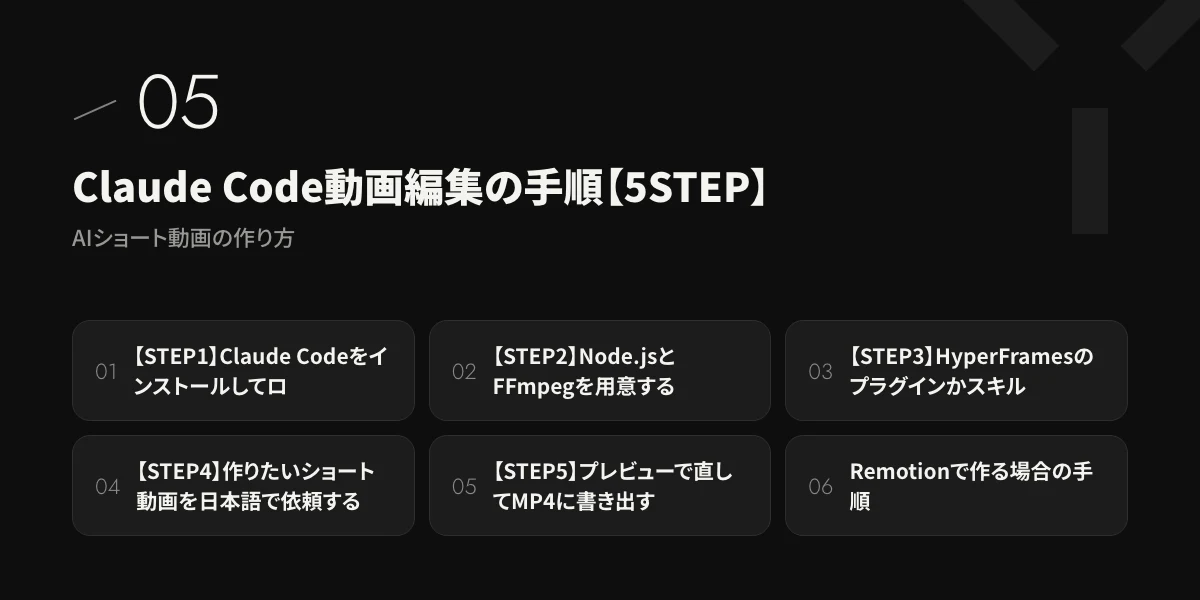
Claude Code動画編集は、インストール → 環境の準備 → プラグインの導入 → 依頼 → 書き出し、の5STEPで始められます。最初の1本は、10〜30秒のショート動画にすると修正の回数が少なく済みます。
ここでは、HyperFramesでAIショート動画を作る手順を5STEPで解説し、最後にRemotionで作る場合の手順も紹介します。
STEP | やること | 使うもの |
|---|---|---|
1 | Claude Codeをインストールしてログインする | 公式のインストールコマンド、Proプラン以上 |
2 | Node.jsとFFmpegを用意する | Node.js 22以上、FFmpeg |
3 | HyperFramesのプラグインを入れる | claude plugin コマンド |
4 | 作りたいショート動画を日本語で依頼する | /hyperframes:hyperframes |
5 | プレビューで直してMP4に書き出す | npx hyperframes preview/render |
※2026年10月時点・Claude Code公式ドキュメント、HyperFrames公式ドキュメントより
【STEP1】Claude Codeをインストールしてログインする
Claude Codeは、公式のインストールコマンドをターミナルに貼り付けて入れます。公式ドキュメントでは、ネイティブインストールが推奨されています。
OSごとのコマンドは、以下のとおりです。
- macOS・Linux・WSL:curl -fsSL https://claude.ai/install.sh | bash
- Windows PowerShell:irm https://claude.ai/install.ps1 | iex
インストール後に「claude --version」でバージョン番号が表示されれば成功です。「claude」で起動し、ブラウザの案内に沿ってProプラン以上のアカウントでログインしてください。
【STEP2】Node.jsとFFmpegを用意する
HyperFramesを使うには、Node.js 22以上とFFmpegが必要です。HyperFramesのCLIはNode.jsで動き、動画の書き出しにFFmpegを使うからです。
たとえば、Macでは「brew install ffmpeg」、Ubuntuでは「sudo apt install ffmpeg」でFFmpegを入れられます。Windowsでは64bit版のビルドを入れ、PATH(コマンドの置き場所の設定)に追加します。
インストール後は、「ffmpeg -version」でFFmpegのバージョンを確認します。さらに「npx hyperframes doctor」を実行すると、Node.js・ブラウザ・FFmpegがそろっているかをまとめて確認できます。
【STEP3】HyperFramesのプラグインかスキルを入れる
Claude Codeには、HyperFramesの公式プラグインを入れます。プラグインに動画づくりのルールが入っているため、Claude Codeが正しい書き方で動画を作れるからです。
ターミナルで実行するコマンドは、以下のとおりです。
- claude plugin marketplace add heygen-com/hyperframes
- claude plugin install hyperframes@hyperframes
インストール後は、新しいセッションを始めるか「/reload-plugins」を実行します。プラグインではなくスキルだけを入れる場合は「npx skills add heygen-com/hyperframes」を実行し、Core Skillsを選びます。
【STEP4】作りたいショート動画を日本語で依頼する
依頼の文には、動画の長さ・縦横比・入れる文字・雰囲気の4つを入れます。条件があいまいだと、Claude Codeが想定と違う長さやサイズで作るからです。
たとえば、次のように頼みます。
- 「/hyperframes:hyperframes を使って、新商品を紹介する15秒の縦型ショート動画を作って」
- 「1枚目に商品名、2枚目に特徴3つ、最後に発売日を大きく表示して」
- 「白背景に黒文字の落ち着いた雰囲気で、文字は下から順に出して」
Webページを動画にしたい場合は、HyperFrames公式の例のように、紹介したいページのURLを依頼文に入れて渡す方法もあります。
【STEP5】プレビューで直してMP4に書き出す
動画ができたら、ブラウザのプレビューで最後まで見てから書き出します。書き出し後に直すより、プレビューの段階で直すほうが待ち時間が短いためです。
プレビューは、プロジェクトのフォルダで「npx hyperframes preview」を実行すると開けます。直したい点は「3秒目の文字を大きく」「最後の画面を2秒長く」のように、時間と内容を具体的に伝えます。
確認が終わったら「npx hyperframes render」でMP4に書き出します。Claude Codeに「MP4で書き出して」と頼んでも、同じ処理を実行してくれます。
Remotionで作る場合の手順
Remotionで作る場合も、Claude Codeとの組み合わせ方は公式ドキュメントに手順があります。Claude CodeとNode.jsを入れたうえで、ターミナルを2つ使って進めます。
Remotion公式の手順は、以下のとおりです。
- 「npx create-video --yes --blank my-video」で空のプロジェクトを作る
- 「cd my-video」でプロジェクトのフォルダに移る
- 「npx remotion skills add」でRemotionのAgent Skillsを入れる
- 「npm run dev」でプレビュー(Remotion Studio)を起動する
- 別のターミナルで「cd my-video」のあと「claude」を起動し、作りたい動画を依頼する
書き出しは「npx remotion render」で実行できます。Reactに慣れている方や、データを差し替える動画を量産したい方は、Remotionから始める方法もあります。
あわせて読みたい
Remotionとは?使い方・料金とClaude Codeで動画を作る方法
Claude Code動画編集でつまずきやすいポイントと対処法
Claude Code動画編集でつまずく原因の多くは、環境の不足と、ツール独自のルールの見落としです。エラーが出ずに動画だけがおかしくなる場合もあるため、症状から原因を探す必要があります。
ここでは、よくあるつまずきを表で紹介したうえで、独学で詰まったときの学び方を解説します。
つまずき | 原因 | 対処 |
|---|---|---|
Claude Codeを起動できない | Freeプランでログインしている、PATHが通っていない | Proプラン以上で再ログインし、「claude --version」で確認する |
「FFmpeg not found」と表示される | FFmpegが入っていない | FFmpegを入れ、「npx hyperframes doctor」で確認する |
アニメーションが動かない | HyperFramesのタイムラインが正しく登録されていない | 「npx hyperframes lint」で問題点を確認し、Claude Codeに修正を頼む |
消えるはずの文字が出たまま | 時間を指定した要素に class="clip" がない | 「npx hyperframes lint」の指摘どおりに直す |
書き出しのたびに45秒ほど余分にかかる | タイムラインがなく、待ち時間の上限まで待っている | タイムラインを登録するか、ルートに data-no-timeline を付ける |
WSL2で書き出しが遅い | ヘッドレスChromeがGPUを使えていない | 公式の手順でrenderグループに追加するか、Windows側のPowerShellから書き出す |
※2026年10月時点・HyperFrames公式ドキュメント「トラブルシューティング」、Claude Code公式ドキュメントより
エラーの文章をそのままClaude Codeに貼り付けて原因を聞くと、上記の確認を代わりに進めてくれます。
独学で詰まったときの学び方
独学で詰まったときは、公式ドキュメントに戻ることに加え、質問できる環境を用意すると止まりにくくなります。Claude CodeやHyperFramesは更新が速く、Web記事の手順が今の仕様と違う場合があるからです。
たとえば、LibrexグループのAIクリエイタースクール「デジット(DEGIT)」には、ClaudeCode動画制作コースがあります。Claude Codeを基盤に、HyperFrames・ffmpegで動画を作る方法を学ぶコースです。デジットの主な内容は、以下のとおりです。
- 料金:2ヶ月プラン178,000円〜(一括払いの総額。税込・税抜の表記なし)
- サポート:メンターとのマンツーマン面談(原則月2回)とチャット
- 学ぶ内容:テロップ・文字アニメ、AIナレーション、BGM、ショート動画などジャンル別の制作
- 収益化:4ヶ月プラン以上で受講生限定の案件紹介(案件獲得や収益の保証はなし)
※2026年10月時点・デジット公式サイトより。教育訓練給付金などの対象との記載は公式サイトになし
動画を仕事にしたい方は、AIクリエイターの仕事内容と必要なスキルを確認してから、学び方を決めてください。
あわせて読みたい
AIクリエイターとは?仕事内容と、未経験からなるための学び方
まとめ|Claude Code動画編集は短い動画1本から始めよう
Claude Code動画編集の要点は、以下のとおりです。
- Claude Codeは動画編集ソフトではなく、HyperFrames・Remotion・ffmpegを動かして動画を作るAI
- 新しく作るならHyperFramesかRemotion、撮影素材の加工ならffmpeg
- 必要な費用はClaudeのProプラン(月20ドル〜)以上が中心で、HyperFrames・ffmpegは無料
- Node.js 22以上とFFmpegを入れ、HyperFramesのプラグインから始めると手順が少ない
- ストーリーと事実の確認は、人が最終判断する
まずはHyperFramesのプラグインを入れ、10〜30秒のショート動画を1本作って書き出すところまで進めてみましょう。
よくある質問
- QClaude Codeは無料で動画編集に使えますか?
- AClaude Codeは、ClaudeのFreeプランには含まれていないため、動画編集に使うにはProプラン(月払い月20ドル)以上が必要です。組み合わせるHyperFrames・ffmpegは無料で、Remotionも個人と3人までの会社なら無料で使えます(2026年10月時点・各公式サイトより)。
- QClaude Codeで動画を自動生成できますか?
- AClaude Codeは、日本語の指示からHyperFramesやRemotionのコードを書き、MP4などの動画ファイルまで自動で書き出せます。ただし、最初にできる動画は完成版ではないため、ストーリー・事実・文字の読みやすさ・音を人が確認して修正を頼む必要があります。
- QClaude CodeでAIショート動画を作るには何から始めればいいですか?
- AAIショート動画は、Claude CodeにHyperFramesの公式プラグインを入れ、10〜30秒の縦型動画を1本頼むところから始めるのがおすすめです。事前にNode.js 22以上とFFmpegを用意し、依頼文には長さ・縦横比・入れる文字・雰囲気を書きます。
- QHyperFramesとRemotionはどちらを使えばいいですか?
- AHTMLで手軽に始めたい方やAIに動画を書かせたい方はHyperFrames、Reactに慣れていて既存の部品を使いたい方はRemotionが向いています。HyperFramesはApache 2.0で無料、Remotionは4人以上の会社では有料のライセンスが必要です。
- Qプログラミング未経験でもClaude Codeで動画を作れますか?
- Aプログラミング未経験の方でも、Claude Codeに日本語で頼めば、コードを書かずに動画を作れます。ただし、インストールやFFmpegの準備でターミナルを使うため、エラーが出たときは文章をそのままClaude Codeに貼り付けて原因を聞きながら進めましょう。
出典・参考
- Claude Code 公式ドキュメント「概要」(2026-10-21 確認)
- Claude Code 公式ドキュメント「高度なセットアップ」(2026-10-21 確認)
- Claude 料金ページ(2026-10-21 確認)
- Claude Maxプラン(2026-10-21 確認)
- HyperFrames 公式GitHub(2026-10-21 確認)
- HyperFrames クイックスタート(2026-10-21 確認)
- HyperFrames プラグイン(2026-10-21 確認)
- HyperFrames トラブルシューティング(2026-10-21 確認)
- HyperFrames「HyperFrames vs Remotion」(2026-10-21 確認)
- Remotion「Claude Code」(2026-10-21 確認)
- Remotion「The fundamentals」(2026-10-21 確認)
- Remotion「Render your video」(2026-10-21 確認)
- Remotion ライセンス(2026-10-21 確認)
- FFmpeg About(2026-10-21 確認)
- FFmpeg License and Legal Considerations(2026-10-21 確認)
- FFmpeg Download(2026-10-21 確認)
- デジット 料金プラン(2026-10-21 確認)
- デジット 公式サイト(2026-10-21 確認)
SUPERVISOR|この記事の監修者

萩野 研斗
デジット 動画広告ディレクター
広告動画・CM制作のディレクションを担当し、商品理解からコンセプト設計、絵コンテ、AIによる映像化までを一気通貫で対応。数値から逆算した構成設計を軸に、認知獲得からCV改善まで目的に応じたクリエイティブを設計する。
Librex Group
Librexグループのサービス